
添加物体
| 特性篇 > 物体 > 添加物体 |
如果需要添加一个物体以显示在站点中,你需要通过以下步骤。
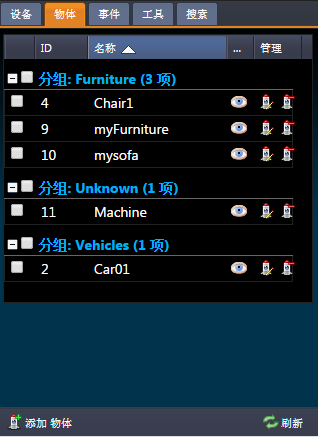
首先,你需要点击  按钮以显示如下界面;该界面将引导你完成添加物体。如下图所示,你需要分别完成定义添加物体的标符(地标)、全球视角(全局视图)和基本信息。
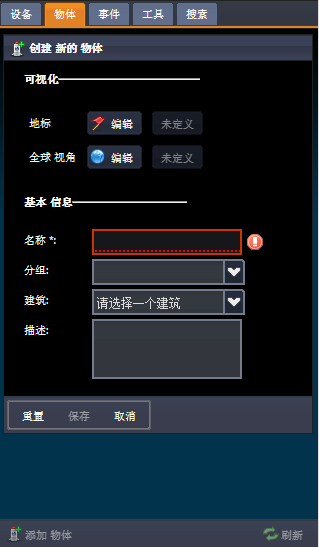
为添加物体选择标符,你首先需要点击其  按钮;然后,你将看到如下所示的选择标符的界面。
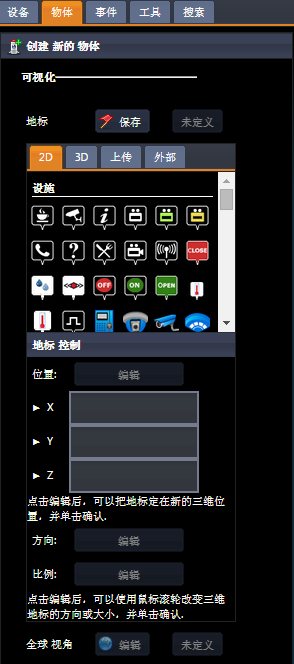
NUCLEUS 自带了一个包括二维图标和三维模型的图标库。你可以通过以下步骤为添加的物体选择一个标符:
 按钮保存。
按钮保存。除了从系统内置的标符库中为添加物体选择标符之外,你也可以上传或者引用外部的标符。具体来讲:
至此,你已经为添加物体选择好标符并将标符放置于站点之中。但是,你还可以调整其放置位置、放置方向和显示比例。具体来说,
你需要通过以下步骤以定义物体的全球视角:
 按钮(点击之后变为
  ); 按钮保存当前显示的三维视图为物体的全球视角。
 |
如果物体的全球视角已经定义,上述步骤会覆盖其已定义的全球视角;该覆盖是不可恢复的。 |
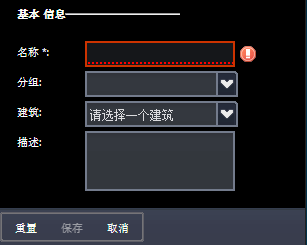
在”基本信息“一栏,你需要输入添加物体的以下信息:
如果你已经通过上述步骤正确地输入了定义新添加物体的相关信息,你可以点击”保存“以完成添加。如果你需要清除之前的输入,请点击”重置“;如果你需要退出新添加物体程序,请点击”取消“。
|
如果你的 NUCLEUS 许可证没有再添加一个物体的额度,系统会在你保存时显示添加错误信息。因此,我们建议你在添加新的物体之前先通过许可证管理器查看 NUCLEUS 的许可证信息。 |